
Как сделан этот пример
| Режим | «Пишем статью (с разделами)» |
|---|---|
| Нейросеть | Gemma 4 31B (бесплатно, через Google AI Studio) Это открытая модель Google: её можно подключить по тому же ключу, что и Gemini, или запустить на своём компьютере через LM Studio. |
| Тема и ключевые слова | ノートパソコンを長持ちさせる毎日の使い方 · ノートパソコン, バッテリー, 長持ち |
| Стиль | スタイル:初心者にもわかりやすく、具体的に。メーカー名や製品名は出さない。 |
| Картинки | ClipCloud, стиль «photorealistic-1» |
| Объём | 2 598 символов (в настройках было установлено от 2500 до 3500 символов) |
ノートパソコンは高価な買い物ですが、数年使い続けると「バッテリーの持ちが悪くなった」「起動や動作が遅くなった」と感じる場面が増えてきます。こうした性能の低下や故障には、実は日々の何気ない使い方の積み重ねが大きく影響しています。正しい知識を持って適切に管理できれば、不必要な買い替えを避け、快適な動作環境をより長く維持できます。まずは、PCへの負荷を減らす基本的な考え方を身につけましょう。
ここでは、バッテリーの劣化を最小限に抑えるための充電タイミングや、PCの天敵である内部の熱を効率よく逃がすための設置方法について具体的に解説します。あわせて、物理的な破損を防ぐための正しい取り扱いと清掃の手順、さらに動作を軽く保つためのシステム内部のデータ整理術まで、初心者の方でも今日から実践できる習慣をまとめました。日々の小さな配慮を積み重ねることで、愛機の寿命を最大限に延ばしましょう。
バッテリーの寿命を最大化する充電方法
バッテリーの劣化を抑える最大のポイントは、充電量による負荷を減らすことです。多くのノートパソコンに採用されているリチウムイオン電池は、0%の完全放電や100%の満充電状態が長く続くと、内部で化学的なストレスがかかり寿命が短くなります。
理想的な充電範囲は20%から80%の間です。常に電源アダプターを接続したまま100%の状態を保ち続けるのは避けましょう。
| 充電状態 | バッテリーへの影響 |
|---|---|
| 0%(完全放電) | この状態で長く放置すると深刻な劣化を招き、充電できなくなることもある |
| 20%から80% | 負荷が少なく、最も寿命を延ばしやすい状態 |
| 100%(満充電) | 電圧が高まり、化学的な負荷がかかりやすい |
具体的に意識したい習慣は以下の通りです。
- 充電上限の設定:OSやメーカー製の管理ソフトに充電の上限を設定する機能があれば有効にし、上限を80%程度にする。
- 早めの充電:残量が20%を切る前に充電を開始し、電源が完全に切れるまで使い切らない。
- 充電中の熱対策:充電しながら負荷の高い作業を行うと、熱がこもってバッテリーの劣化が加速するため、そうした作業中は冷却を意識する。
特に、電源に繋ぎっぱなしにして据え置きで使う方には、充電上限の設定が非常に有効です。満充電のまま高い電圧にさらされる時間が減り、数年後まで実用的な容量を維持しやすくなります。
PCの天敵である熱を効率的に逃がす工夫
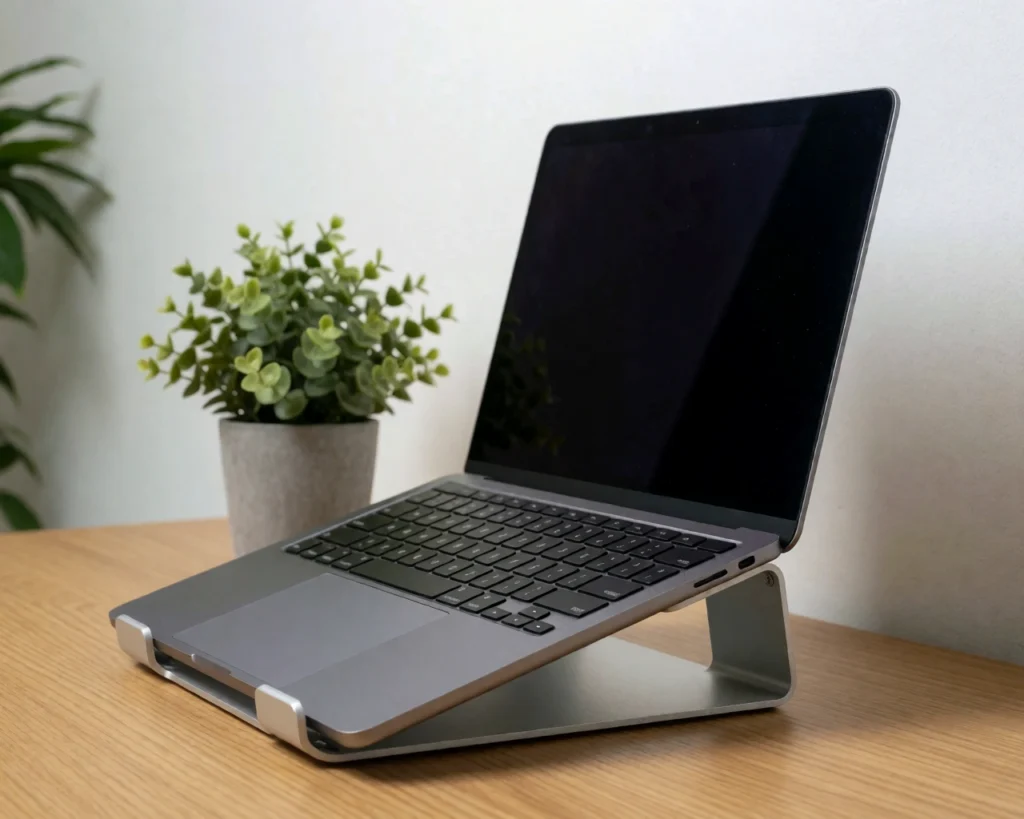
ノートパソコンの内部では、処理の負荷が高いほど多くの熱が発生します。この熱を効率よく逃がせないと、PCが自ら性能を落として温度を下げようとするため、動作が著しく遅くなります。また、長期的な熱負荷は基板や部品の劣化を早めるため、物理的な冷却が不可欠です。特に注意したいのが、設置場所です。布団やソファなどの柔らかい場所で使うと、底面や側面の吸気口・排気口が塞がれ、内部に熱がこもります。必ず机などの平らで硬い面で使用してください。
さらに冷却効率を高めるための具体的な工夫を挙げます。
- 底面に隙間を作る:ノートパソコンスタンドを利用するか、底面の四隅に小さな物を置いてわずかに浮かせるだけで、空気の流れが改善され、冷却効率が向上します。
- 通気口の清掃:排気口にホコリが溜まると、内部の熱を外に押し出す力が弱まります。定期的に電源を切った状態でエアダスターなどを使い、ホコリを取り除いて風の通り道を確保しましょう。
- 環境温度の管理:直射日光が当たる窓際や、夏場の車内など、周囲の温度が高い環境での使用や放置は避けてください。
PCが異常に熱くなっていると感じたら、一度作業を止めて電源を切り、十分に冷ます時間を作ることが大切です。無理に高負荷な作業を続けると、故障のリスクが高まります。
物理的な故障を防ぐ正しい取り扱いと清掃
物理的な故障は一度起きると修理費用が高額になりやすく、完全に元に戻らないことも多いため、日々の扱いが重要です。
まず、画面の開閉動作に注意してください。ディスプレイの端を持って開閉すると、ヒンジに不均等な負荷がかかり、画面の歪みや破損の原因になります。必ず中央部分を持って、ゆっくりと開閉する習慣をつけましょう。
運搬時のリスク管理も欠かせません。持ち運ぶときはクッション性のあるケースに収納し、上に重い本や書類を重ねないようにします。強い圧力がかかると、液晶パネルにムラが出たり、画面が割れたりすることがあります。
また、汚れを放置すると故障の原因になるため、電源を切って電源アダプターを外してから、適切な方法で清掃してください。
- キーボード:隙間に溜まったホコリは、エアダスターで吹き飛ばすか、柔らかいブラシで掃き出します。
- 液晶画面:乾いたマイクロファイバークロスで優しく拭き取ります。アルコールなどの強い溶剤を使うと、表面のコーティングが剥がれる恐れがあるため避けてください。
最後に、PCのすぐそばに飲み物を置かないことを徹底してください。万が一液体をこぼすと、内部基板がショートし、致命的な故障につながることがあります。
動作を快適に保つシステムとデータの整理術
ハードウェアのケアだけでなく、内部のシステム整理も動作速度を維持するために不可欠です。特にストレージの空き容量が少なくなると、データの読み書き効率が著しく低下し、アプリケーションの起動やファイル操作に時間がかかるようになります。
快適な動作を保つための具体的な整理術をまとめました。
- スタートアップ項目の見直し:PC起動時に自動で立ち上がるソフトを最小限に抑えます。不要なアプリがバックグラウンドで動作し続けると、メモリを常時消費し、処理速度の低下を招きます。
- ストレージの空き容量確保:不要な一時ファイルやキャッシュを削除し、容量の大きい動画や写真は外部ストレージへ移しましょう。目安として、全体の20%程度の空き容量を維持することが推奨されます。
- OSとソフトウェアの更新:最新のアップデートを適用すると、システムの不具合やセキュリティ上の問題が修正され、動作が改善されることもあります。
また、デスクトップ画面に大量のファイルを直接置く習慣は避け、フォルダにまとめて整理してください。そのほうが必要なファイルをすぐに見つけられます。
| 整理する項目 | 期待できる効果 |
|---|---|
| 不要なアプリの削除 | 空き容量の確保と負荷軽減 |
| ゴミ箱を定期的に空にする | ストレージの有効活用 |
| スタートアップの制限 | PC起動時間の短縮とメモリの節約 |
Текст этой записи сгенерирован ClipAI, а картинки нарисовал ClipCloud, чтобы показать, как работают программы. На страницах без этой пометки текст написан людьми.
 English
 RU_RU